之前看到有款去PDF水印的万能工具,名叫:PDFCommnder,这款工具是命令行工具,使用起来有不小的门槛,所以后来作者开发了oPDF这款工具,相对来说门槛降低了。
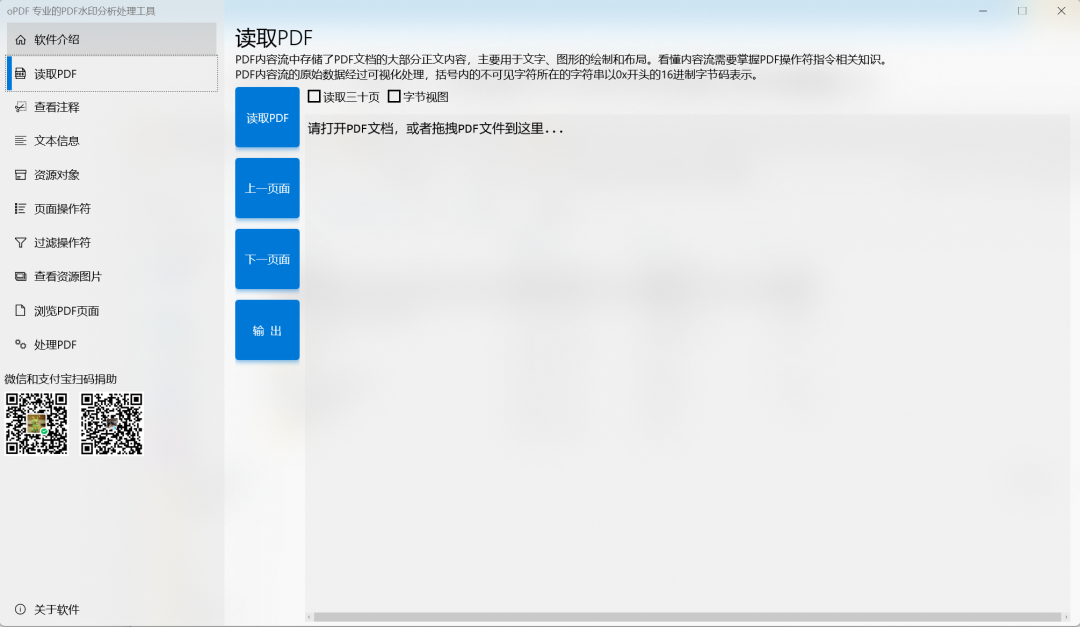
虽说是降低了,但是还是有点门槛啊,其最大的门槛就是需要了解PDF操作符,如果不会可以用AI进行分析!
oPDF这款工具适合去除8大水印,分别是:注释水印、文本水印、曲线水印、路径水印、痕迹水印、表单水印、图片水印、图案水印。
我以作者的样本1为例,这个PDF有两个水印,分别是“我是水印 ”和“水印我是”
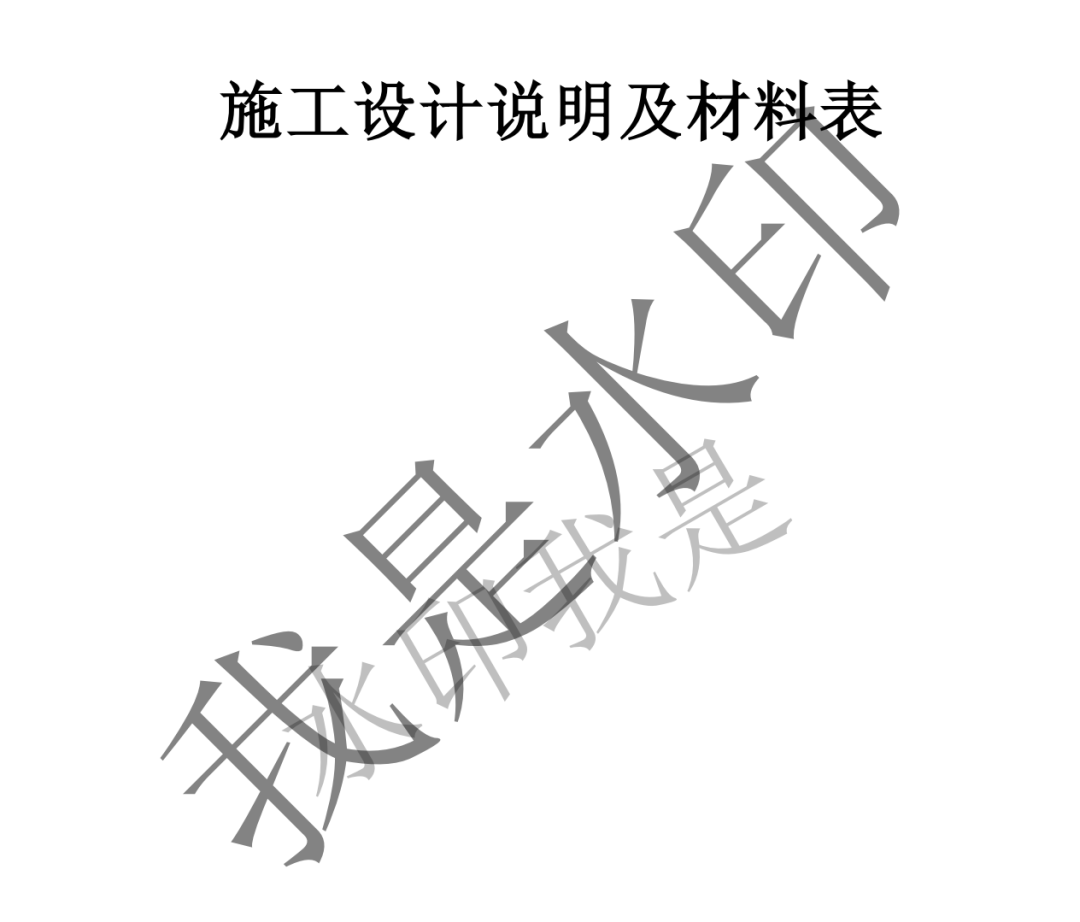
把样本1拖入软件中,然后打开【文本信息】里,我们可以看到这两个水印的文本
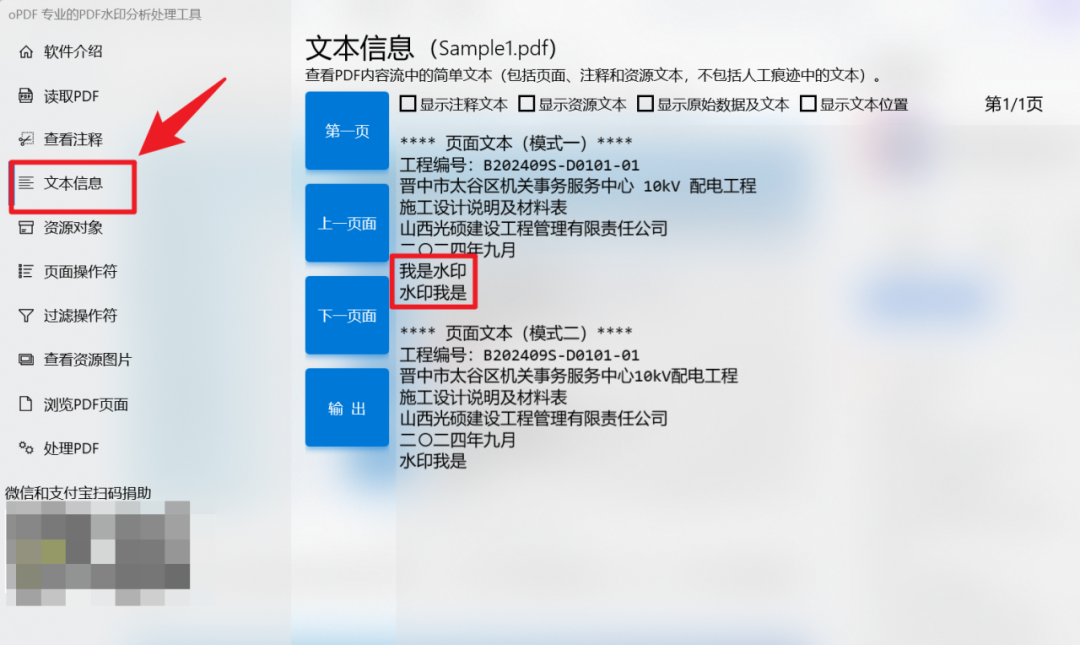
然后勾选“显示资源文本”和“显示原始数据及文本”,找到“我是水印”和“水印是我”前面的字符,把它们复制下来。
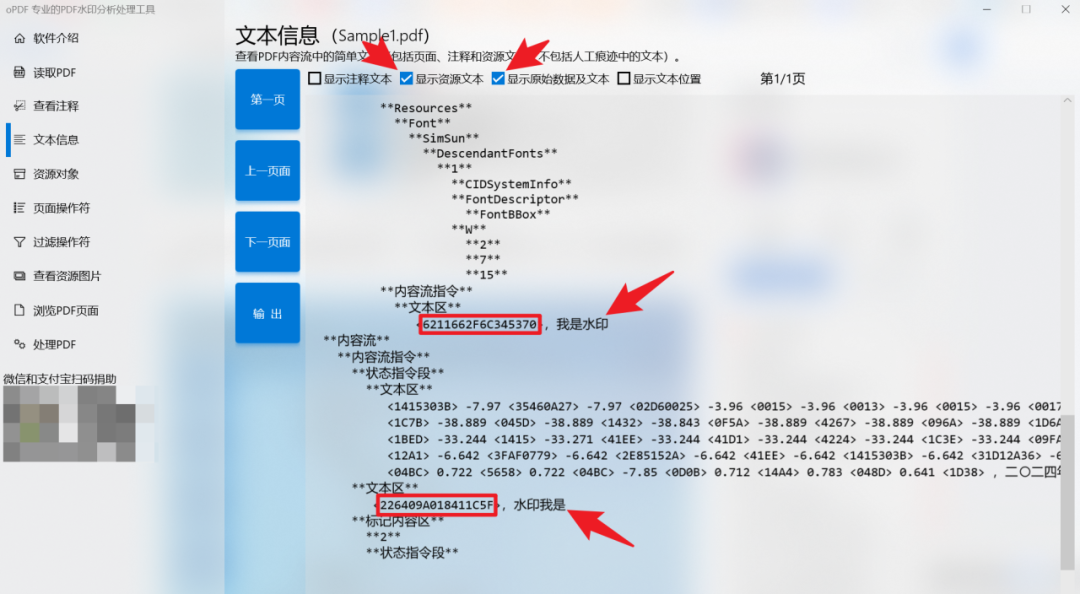
【文本信息】里可以查看两个文本水印的操作符指令,比较方便。
我们上面的水印是文本水印,可以在内容流里查看Tj或者TJ操作符,文本水印就在这两个操作符里。看【读取PDDF】而中的Tj操作符里,有一个水印。
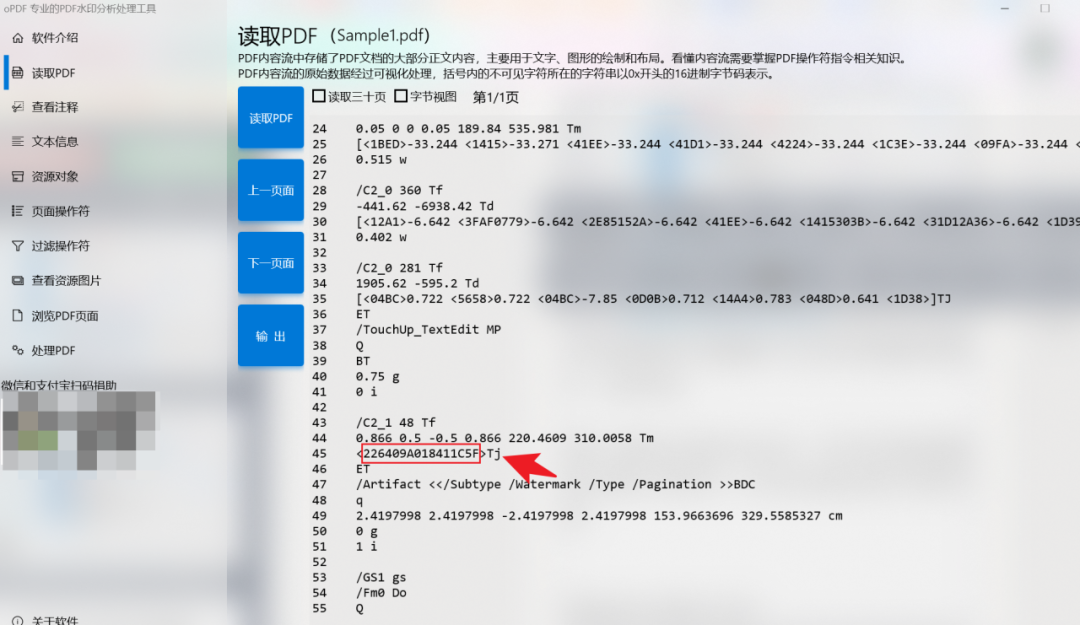
这里只找到了一个水印,另外一个水印在【资源对象】中,同样是在“Tj”操作符里。
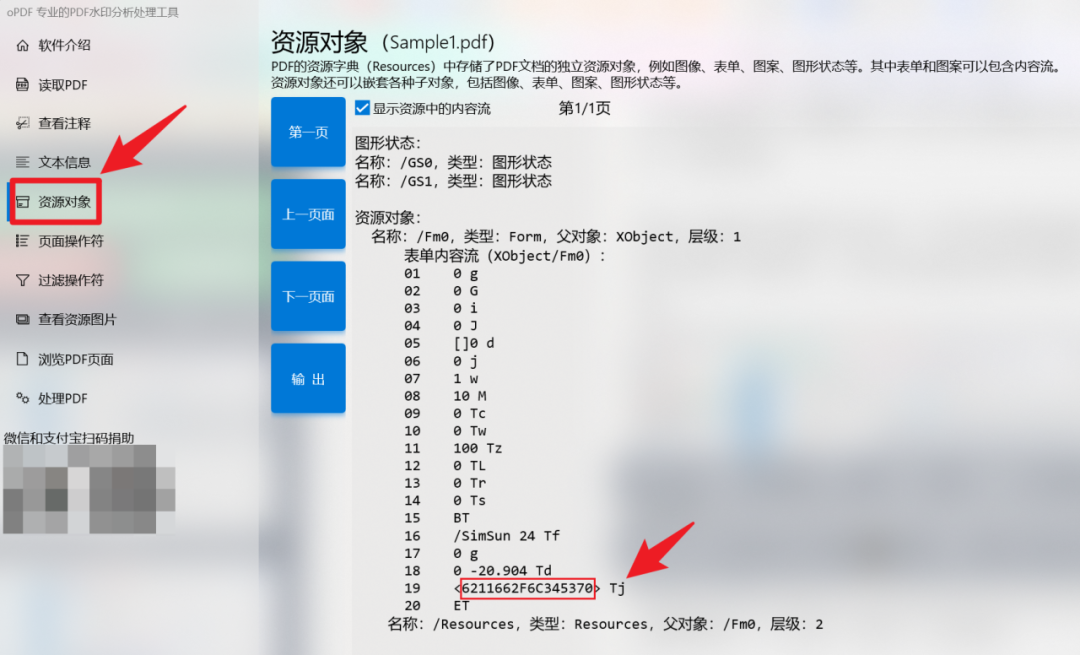
复制到了这两个字符串,然后进入到【处理PDF】中,在“搜索内容流”中,把上面复制的两串字符输入进去,两串之间有“|”隔开,然后点“执行”按钮即可。
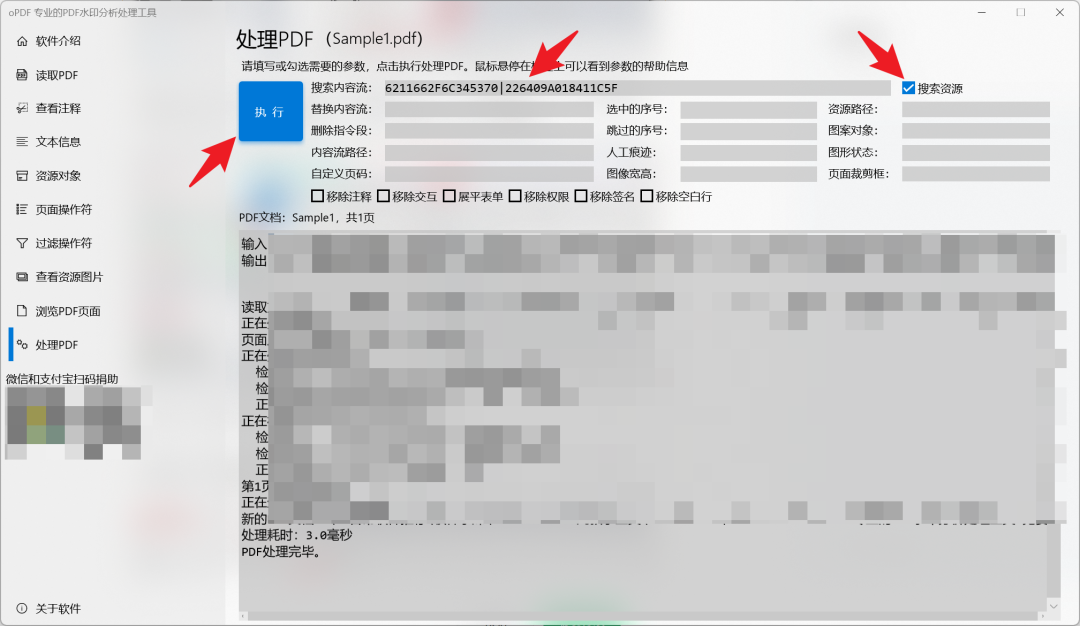
这样两个水印就处理完毕了。
上面这个水印比较简单,其实有金山PDF等编辑工具就可以直接去除,一个水印可以直接在水印处点“删除水印”
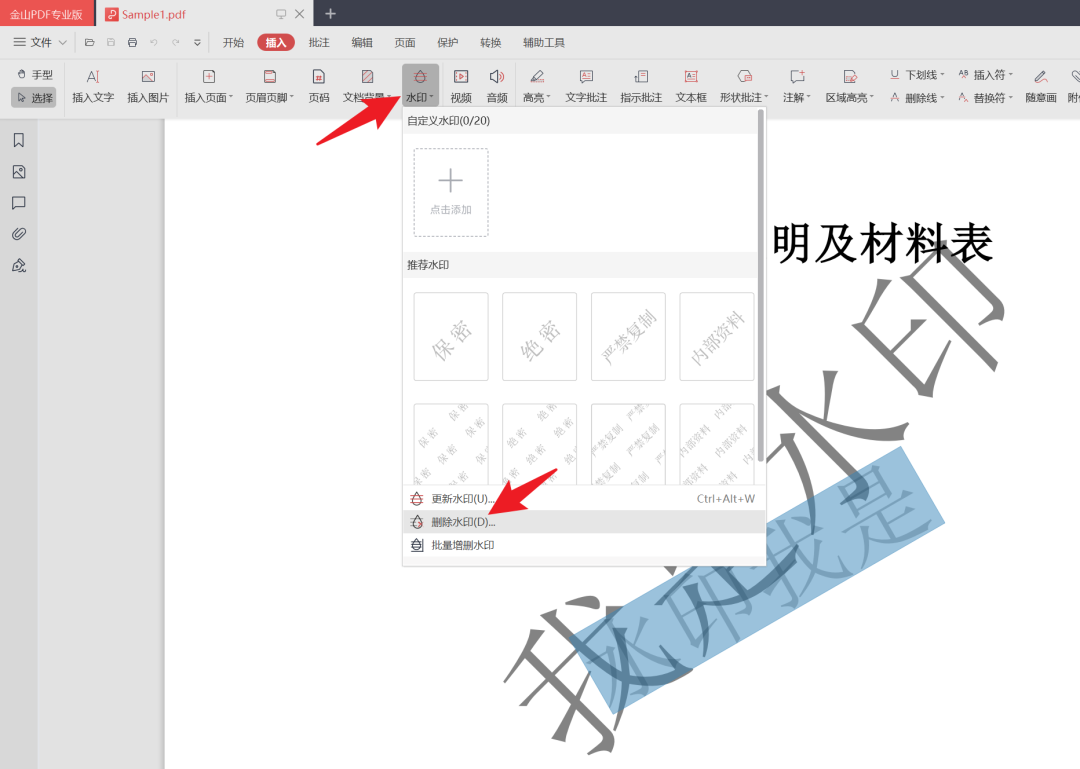
另外一个水印可以选择文字,然后“编辑文字”,再按键盘的回车键即可删除。
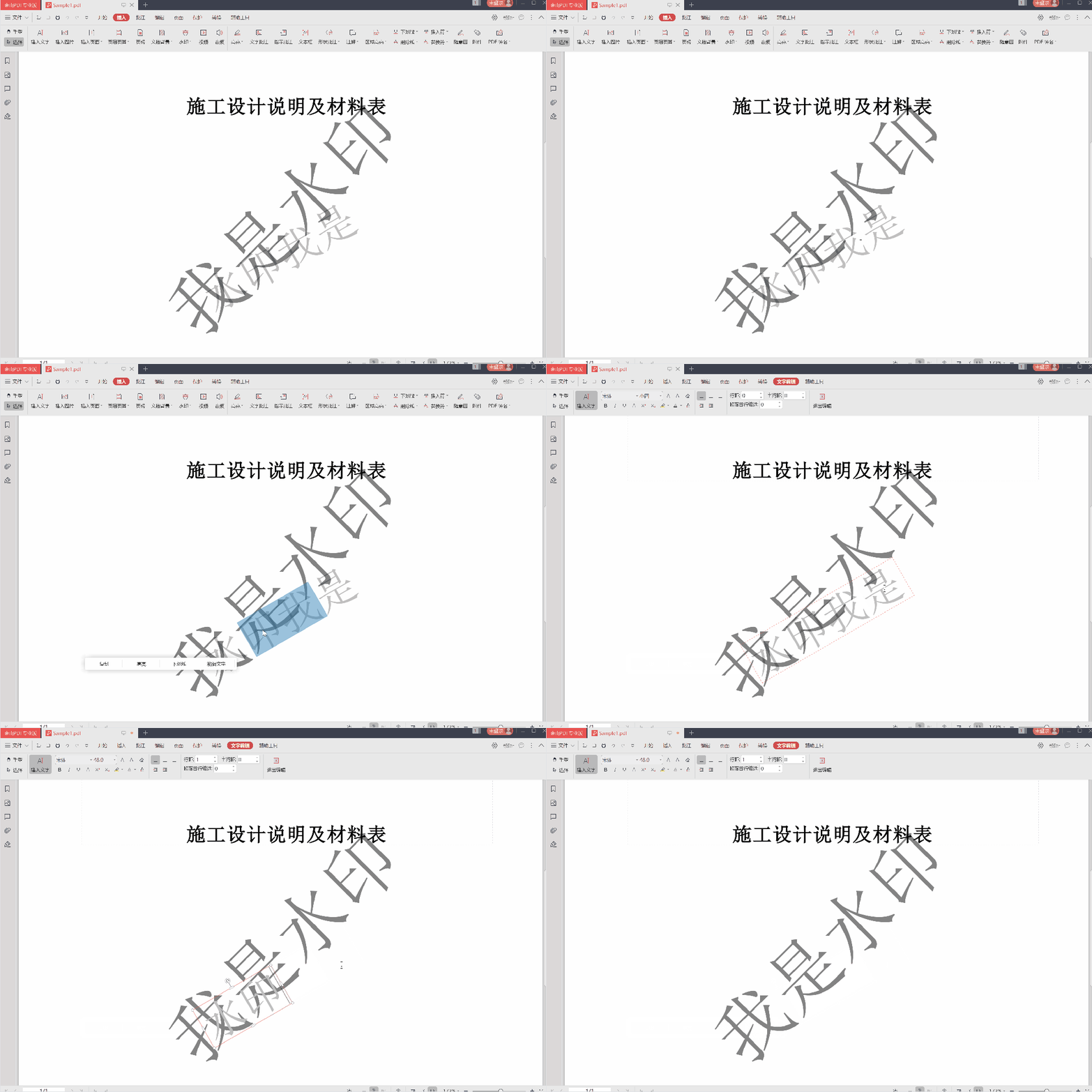
所以上面的比较简单,我们来看看样本2。原来的PDF有两个水印,不能直接用PDF编辑工具去删除。
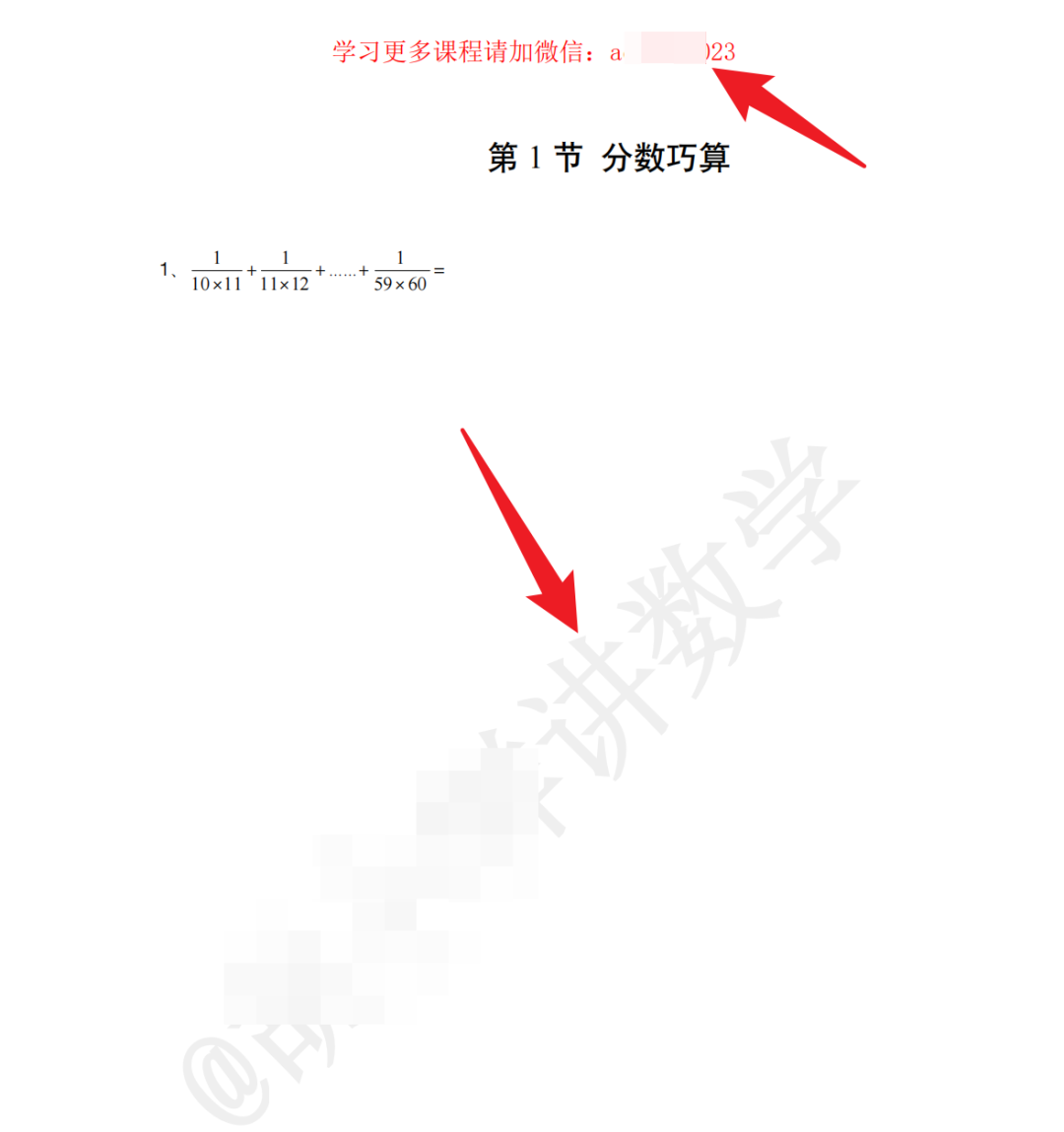
所以我们用oPDF来试试,把PDF拖入软件中,然后查找出两串以“0x”开头的字符串,然后复制两段字符串。
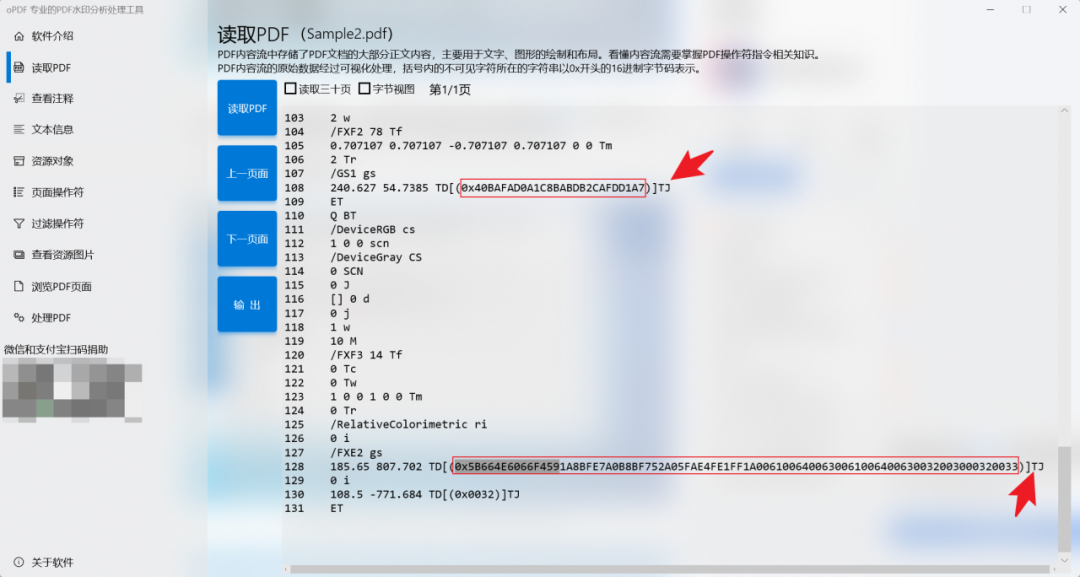
再然后在“搜索内容流”里粘贴这两段字符,两段字符以“|”分开,最后点“执行”即可。
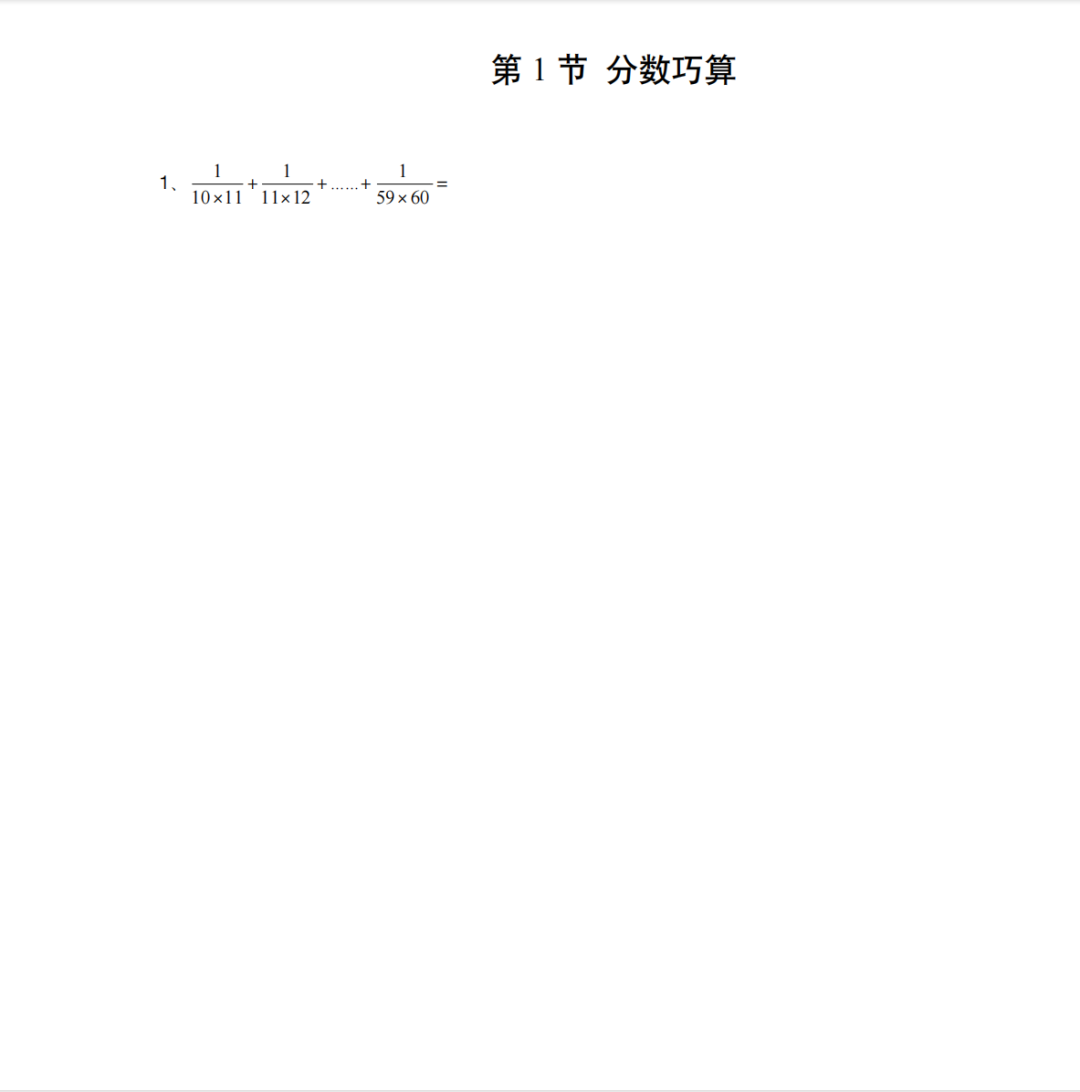
通过这样的方式,我们可以把水印处理得非常干净:
在这里只给大家讲解了文本水印的去除方法,其他的注释水印、曲线水印、路径水印、痕迹水印、表单水印、图片水印、图案水印,大家可以自己去探索。